|
|
Sisältö
© Copyright VISUS Technology Transfer GmbH, Germany -- www.visus.com JiveX® is an internationally registered trademark. All rights, including those of translation, reserved. No part of this book may be reprinted or reproduced or utilized in any form by any electronic, mechanical, or other means, now known or hereafter invented, including photocopying and recording, or in any information storage or retrieval system, without permission from VISUS Technology Transfer GmbH. The author and publisher have taken care in the preparation of this document, but do not issue any expressed or implied warranty of any kind and assume no responsibility for errors or omissions. No liability is assumed for incidental or consequential damages in connection with or arising out of the use of the information or programs contained herein. Many of the designations used by manufacturers and sellers to distinguish their products are claimed as trademarks. Where those designations appear in this text and VISUS Technology Transfer GmbH was aware of a trademark claim, the designations have been printed in initial caps or all caps. JiveX® is a software system for managing, archiving, post-processing and reading as well as distributing of medical data which is available as DICOM data (Intended Purpose). EsittelyJiveX Review Web on JiveX Review -järjestelmään kuuluva selainpohjainen kuvienjakelukomponentti. JiveX Review Web tarjoaa helpon käyttöliittymän kuvien jakeluun organisaation verkossa - yksinkertaisesti webbiselaimen kautta. Keskitetty web-palvelin ja sovelluspalvelin tarjoaa yhteyden tarvittaessa useisiin kuva-arkistoihin ja PACS-järjestelmiin käytettävissä olevan verkon puitteissa. Sovellus on jaettu kahteen pääkomponenttiin: onnistuneen sisäänkirjautumisen jälkeen avautuu hakunäkymä, johon voit laatia kyselyjä ja selata vastauksia. Valitsemalla jonkin tutkimuksen siirryt kuvankatselukomponenttiin, jossa kuvat, sarjat (ja mahdolliset löydökset) ovat katsottavissa eri suurennustasoilla. Seuraavat ohjeet johdattavat Sinut yksityiskohtaisesti kunkin vaiheen läpi. Interaktiiviseen kuvankatseluun - johon kuuluu mm. ikkunointi, portaaton suurennus/pienennys, animaatio ym. - tarvitset JiveX Review -sovelluksen, joka on saumattomasti integroitavissa tähän sovellukseen. Kysy järjestelmäsi pääkäyttäjältä tämän sovelluksen käyttömahdollisuuksista. Safety Regulations
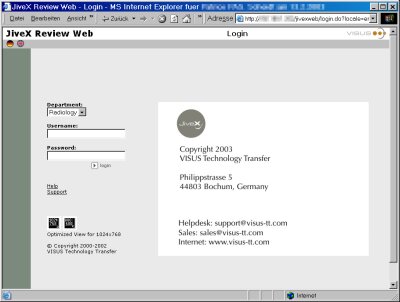
SisäänkirjautuminenAloitussivulla on käyttäjän tunnistukseen tarvittava käyttäjänimi- ja salasanakysely, minkä lisäksi tästä näkymästä voit valita haluamasi kielen sekä käytönaikaisen opastus- ja tukitoiminnot.
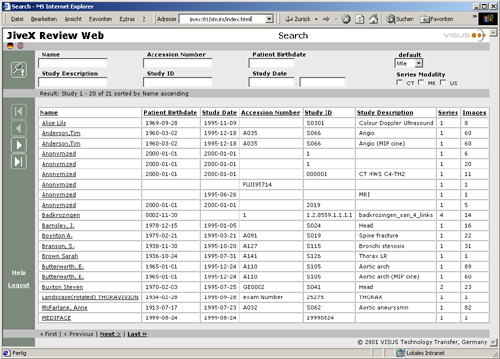
VALITSE OSASTOKäyttämällä osastonvalintaa voit valita sen osaston tietokannan, johon haluat yhteyden muodostuvan. Jos verkossasi on vain yksi kuvatietokanta, se tulee automaattisesti näkyviin tähän kohtaan eikä valintaa voi muuttaa. KÄYTTÄJÄNIMI JA SALASANAJokaisella käyttäjällä tulee olla oma käyttäjänimi kullekin tietokannalle. Jos Sinulla ei ole vielä käyttäjätunnusta, ota yhteys pääkäyttäjään. Sisäänkirjautumiseen tarvitaan käyttäjänimi ja salasana, jotka tulee syöttää asianomaisiin kenttiin. Tämän tehtyäsi paina login -painiketta, jolloin kirjautuminen käynnistyy. Onnistuneen kirjautumisen jälkeen pääset suoraan kyselynäkymään, josta käsin voit etsiä ja selailla potilaita ja tutkimuksia. Jos kirjautuminen epäonnistuu, siitä kertova virheilmoitus tulee näkyviin. Käyttäjätunnus ja salasana on syötettävä täsmälleen oikein - myös kirjainkoolla on merkitystä. Jos kirjautuminen ei onnistu oikeasta käyttäjänimestä ja salasanasta huolimatta, ota yhteys pääkäyttäjään. Käyttäjäistunnot on aikarajoitettu. Tämä tarkoittaa, että istuntosi suljetaan tietyn (etukäteen määritellyn) ajan jälkeen, jos et käytä sovellusta. Jos näin tapahtuu, on Sinun kirjauduttava uudelleen. Silloin myös kuvakyselyt on suoritettava uudelleen; järjestelmä ei muista aikaisemman istunnon keskeytyksen aikaista tilannetta. VAIHDA KIELIClicking on one of the buttons showing the flags will toggle the current language. This function is available throughout the application, buttons will be in the top row of every screen. NÄYTÄ KÄYTÖNAIKAINEN OPASTUSTOIMINTONapsauta Ohje -linkkiä avataksesi käytönaikaisen opastustoiminnon. Käyttöohje avautuu uuteen selainikkunaan - ohjeen käyttö ei siis häiritse varsinaisessa sovellusikkunassa työskentelyäsi. Linkki on näkyvissä sovelluksen kaikissa käyttötilanteissa. NÄYTÄ TUKI-IKKUNATuki-ikkunassa näytetään virheiden havaitsemiseen ja korjaamiseen liittyviä tietoja. Tukipalveluiden yhteystiedot löytyvät täältä. Avaa ikkuna napsauttamalla Tuki -linkkiä; uusi ikkuna avautuu tietojen näyttämistä varten. Linkki on näkyvissä sovelluksen kaikissa käyttötilanteissa. KyselyKyselyikkunassa voit etsiä ja valita potilaat, joiden kuvia haluat katsoa. Kysely laaditaan täyttämällä ikkunan yläosassa oleviin kenttiin hakuehdot ja painamalla hakukenttien vasemmalla puolella olevaa hakupainiketta. Hakutulokset tulevat näkyviin taulukkomuodossa ikkunan alaosaan. Taulukon vasemmalla puolella olevilla painikkeilla voit selata hakutuloksia eteen- ja taaksepäin.
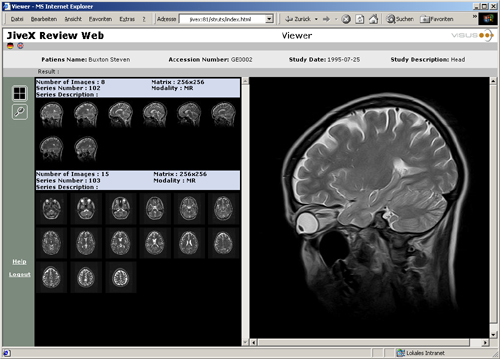
KYSELYN SUORITTAMINENKyselyn laatimisessa käytettävät kentät voidaan luoda ja järjestää käyttäjien toiveiden mukaisesti (pääkäyttäjän toimesta). Kaikki tietokannan sarakkeet ovat käytettävissä. Lisäksi on mahdollista luoda vakiokyselyjä, jotka voidaan valita suoraan alasvetovalikosta "Oletuskyselyt". Kun olet syöttänyt haluamasi hakukriteerit, napsauta vasemman reunan hakupainiketta. KYSELYN TULOSTEN NÄYTTÖKyselyn tulokset näytetään ikkunan alaosaan avautuvassa taulukossa. Järjestelmäsi pääkäyttäjä voi muokata näytettäviä sarakkeita ja niiden järjestystä. Voit järjestää hakutulokset haluamasi sarakkeen mukaan napsauttamalla sarakkeen otsikkoa. Napsauttamalla samaan otsikkoon uudelleen vaihdat järjestyksen päinvastaiseksi. Jos haku tuottaa enemmän tuloksia kuin yhdelle sivulle kerralla mahtuu, taulukko jaetaan useammalle sivulle. Voit silloin joko tarkentaa kyselyä tai selata hakutuloksia sivulta toiselle käyttämällä taulukon vasemmalla puolella olevia painikkeita. TUTKIMUKSEN VALITSEMINEN JA NÄYTTÄMINENNähdäksesi valitsemasi tutkimuksen kuvat napsauta potilaan nimeä taulukossa, jolloin yleiskatsausnäkymä avautuu. KuvankatselusovellusKuvankatselusovellus käsittää yleiskatsausnäkymän postimerkkikuvineen, suurennetut postimerkkikuvat sekä yksittäiskuvanäkymän, jossa kuva näytetään alkuperäisessä koossa. Voit siirtyä näkymästä toiseen ikkunan vasemmassa reunassa olevaa painiketta painamalla. YLEISKATSAUSNÄKYMÄ
Yleiskatsausnäkymä käsittää vasemmalla olevat postimerkkikuvat, jotka on järjestetty sarjoittain. Napsauttamalla johonkin postimerkkikuvaan avaat kyseisen kuvan suuremmassa koossa ikkunan oikeaan puoliskoon. Kaksoisnapsautus oikealla näkyvään isompaan kuvaan avaa sen uuteen ikkunaan alkuperäisessä koossa. SUURENNETUT POSTIMERKKIKUVAT
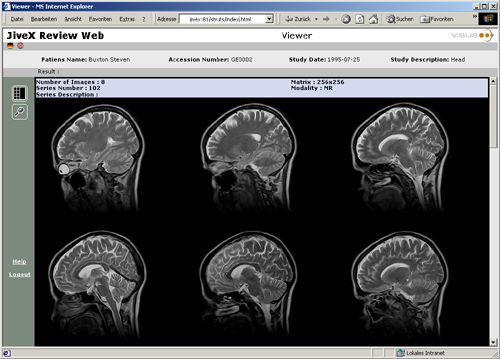
Tässä näkymässä valitun tutkimuksen kuvat näytetään suurennettuina postimerkkikuvina. Napsautus kuvaan avaa sen uuteen ikkunaan alkuperäisessä koossa. YKSITTÄISKUVANÄKYMÄ
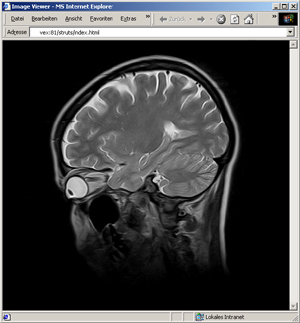
Yksittäiskuvanäkymässä kuva näytetään aina alkuperäisessä koossa. Navigointipainikkeiden (kuvan ylä- ja alapuolella) avulla voit selata kuvasarjaa molempiin suuntiin. |